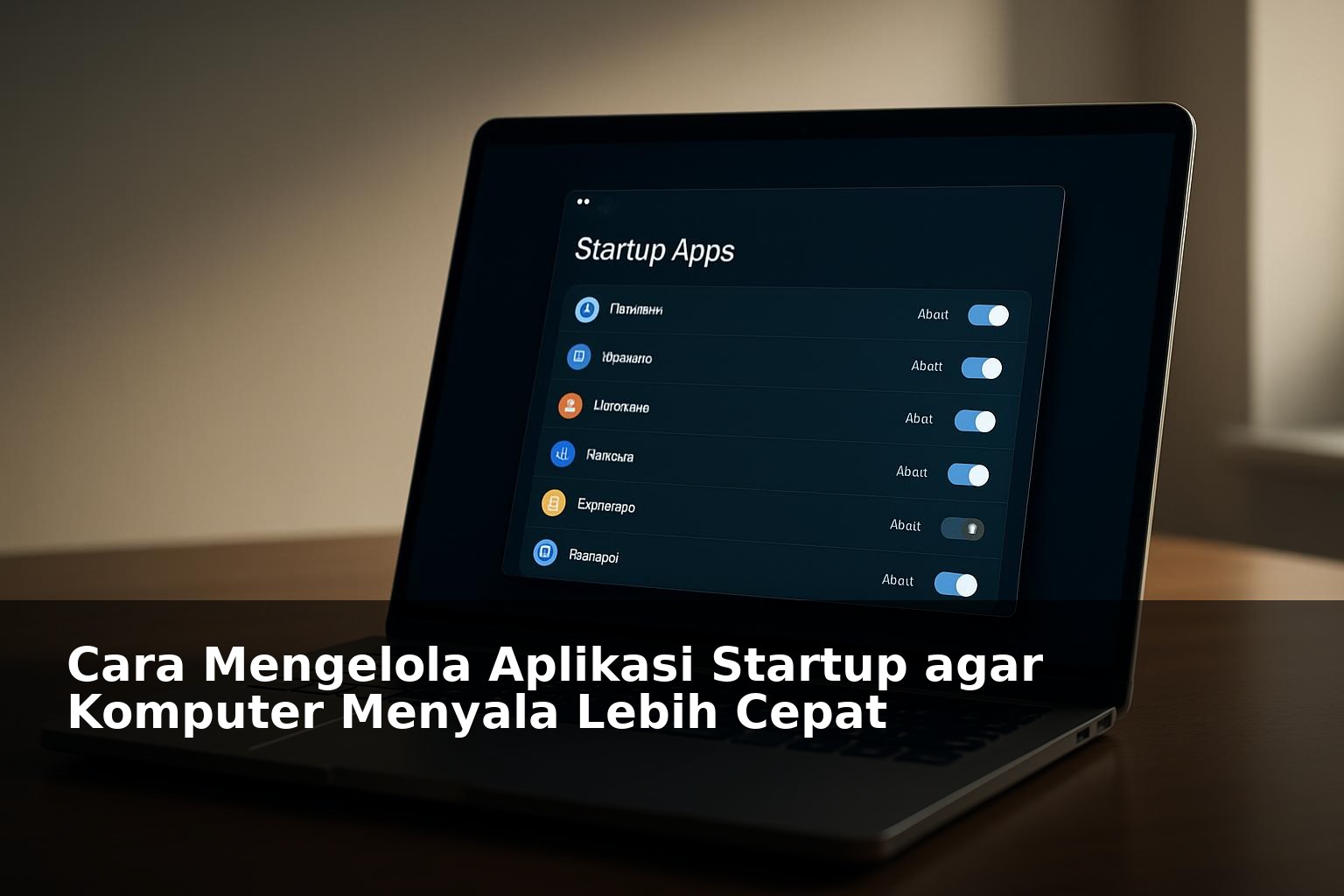
Memahami cara mengelola aplikasi startup agar komputer menyala lebih cepat sangat penting untuk menjaga performa dan kenyamanan saat menggunakan komputer. Aplikasi startup adalah program yang otomatis berjalan saat Anda menyalakan komputer. Jika terlalu banyak aplikasi ini aktif, proses booting bisa melambat secara signifikan.
Apa Itu Aplikasi Startup dan Dampaknya?
Aplikasi startup adalah perangkat lunak yang secara otomatis berjalan saat sistem operasi mulai aktif. Mereka sering kali berguna, misalnya antivirus atau software pendukung, tetapi jika terlalu banyak aplikasi berjalan bersamaan, komputer bisa menjadi lambat dan butuh waktu lama untuk siap digunakan.
Selain itu, beberapa aplikasi mungkin berjalan di latar belakang tanpa Anda sadari, mengonsumsi sumber daya sistem dan mempengaruhi kecepatan booting secara keseluruhan.
Langkah Awal Mengelola Aplikasi Startup
Untuk mempercepat proses booting, Anda perlu mengidentifikasi dan mengelola aplikasi startup dengan tepat. Berikut beberapa langkah praktis yang bisa diterapkan:
- 1. Cek daftar aplikasi startup: Gunakan fitur bawaan Windows seperti Task Manager (Ctrl + Shift + Esc), masuk ke tab Startup, dan lihat aplikasi yang aktif.
- 2. Matikan aplikasi yang tidak perlu: Nonaktifkan aplikasi yang tidak penting agar tidak berjalan otomatis saat booting.
- 3. Gunakan aplikasi pihak ketiga: Program seperti Autoruns dapat membantu mengelola startup dengan lebih rinci.
Cara Mengelola Aplikasi Startup di Berbagai Sistem Operasi
Windows 10 dan 11
Untuk menonaktifkan aplikasi startup di Windows 10 dan 11, buka Task Manager, pilih tab Startup, lalu klik kanan pada aplikasi yang ingin dinonaktifkan dan pilih Disable. Ini akan mencegah aplikasi tersebut berjalan saat komputer dinyalakan.
MacOS
Pada MacOS, buka System Preferences, pilih Users & Groups, lalu klik tab Login Items. Anda bisa menghapus aplikasi yang tidak diperlukan dari daftar ini agar tidak otomatis terbuka saat login.
Linux
Banyak distribusi Linux menggunakan pengelola startup yang berbeda. Pada Ubuntu, misalnya, Anda bisa menggunakan aplikasi Startup Applications Preferences untuk menambah atau menghapus aplikasi startup.
Kesalahan Umum dalam Mengelola Startup
Beberapa kesalahan yang sering terjadi saat mengelola aplikasi startup adalah:
- Menghapus aplikasi penting tanpa memahami fungsinya, sehingga sistem atau program tertentu tidak berjalan dengan baik.
- Menonaktifkan antivirus atau software keamanan yang aktif di startup, meningkatkan risiko keamanan.
- Menggunakan terlalu banyak aplikasi pihak ketiga tanpa memastikan keamanannya.
Oleh karena itu, selalu pastikan Anda mengetahui fungsi aplikasi yang akan dinonaktifkan dan pilihlah dengan bijak.
Tips Tambahan untuk Mempercepat Booting Komputer
- Perbarui sistem operasi dan driver: Update rutin membantu memperbaiki bug dan meningkatkan kompatibilitas sistem.
- Gunakan SSD: Mengganti hard drive dengan solid-state drive akan mempercepat proses booting secara signifikan.
- Optimalkan layanan sistem: Matikan layanan yang tidak diperlukan melalui konfigurasi sistem (msconfig di Windows).
- Jaga kebersihan file sementara: Hapus cache dan file sampah secara berkala agar tidak membebani sistem.
Dengan demikian, mengelola aplikasi startup bukan hanya soal menonaktifkan aplikasi, tetapi juga menjaga keseluruhan kondisi sistem agar berjalan optimal.
Kesimpulan
Mengelola aplikasi startup dengan benar akan membantu komputer menyala lebih cepat dan meningkatkan performa keseluruhan. Mulailah dengan meninjau aplikasi yang berjalan otomatis, nonaktifkan yang tidak perlu, dan kombinasikan dengan perawatan sistem rutin. Dengan cara ini, pengalaman menggunakan komputer Anda akan menjadi lebih efisien dan menyenangkan.